
当你需要精确取色时,Snipaste的屏幕取色器怎么用?
我用Snipaste已经有好几年了,说真的,这个截图工具里面最让我喜欢的功能之一就是屏幕取色器。很多朋友问我,Snipaste官网上的这功能怎么开启?其实挺简单的,关键是知道快捷键和菜单在哪儿。
屏幕取色器就是你鼠标轻轻一动,就能精准拿到屏幕上某个像素的颜色值,特别适合设计师和需要颜色精准匹配的同学。下面我分享真实操作步骤,踩过坑才知道有多实用。
打开屏幕取色器的快捷键和菜单路径
最直接的开启方法,是用快捷键F1。对,没错,就是F1,按下去后,鼠标会变成吸管形状,你移动到屏幕任何地方,左下角都会显示RGB、十六进制颜色代码,非常直观。选中颜色后,点击左键就复制到剪贴板了。
如果你不喜欢用快捷键,Snipaste菜单里也能打开。右键点击系统托盘的Snipaste图标,找到“颜色吸管”这一项,点它也能进入取色模式。这个细节很多人不知道,菜单里的“颜色吸管”其实跟快捷键F1是一样的,只是操作习惯不同。
取色器的高级设置在哪里?调整取色精度与格式
我试过很多截图软件的取色功能,Snipaste这边有一个很赞的地方,是支持多种颜色格式的输出。在Snipaste的主界面右键菜单里,选择“设置”,然后切换到“取色器”标签页,可以看到“颜色格式”选项。
这里默认是RGB,你可以改成HEX、HSL等格式,特别适合不同需求的设计师或者程序员。而且旁边还有“取色精度调整”,可以调节放大倍数,我个人喜欢放大10倍,这样能看到单个像素的颜色细节,避免取错。
顺便说说贴图和取色配合使用的小技巧
这个功能我用得最多的是截图取色结合。当你用F1取色后,可以直接用F3把颜色贴图放到桌面上,Snipaste的贴图功能超简单,把颜色样本常驻桌面,方便随时参考。操作就是先F1吸色,颜色代码复制后,再F3呼出贴图窗口,粘贴颜色代码进去,调整大小摆好位置。
更棒的是,贴图还能设置透明度,防止挡住工作区。这个配合用法让设计和排版效率翻倍,真的不是夸张。
最后,哪里能找到Snipaste的最新版本和详细说明?
用了一段时间的人都会关心工具更新和官方说明,去Snipaste官网看看是个好习惯。官网里不仅能下载最新版本,还能查到详细的功能介绍和FAQ,尤其是各类插件和高级用法。链接在软件界面“帮助”菜单下面有,或者直接搜索“Snipaste官网”就能找到。
说实话,保持软件更新和关注官网消息,可以避免很多莫名奇妙的问题,也能体验最新出的方便功能。
一个小提示:屏幕取色时,如果感觉颜色拿的不够精准,试试切换取色精度和放大倍数,这两个配合用,效果杠杠的。你试过Snipaste的屏幕取色器吗?有没有什么隐藏功能是你觉得超实用的?欢迎留言交流!
关于【snipaste官网】
Snipaste 是一个简单但强大的截图工具,也可以让你将截图贴回到屏幕上!下载并打开 Snipaste,按下 F1 来开始截图,再按 F3,截图就在桌面置顶显示了。就这么简单!
如果你是程序员、设计师,或者是大部分工作时间都在电脑前,贴图功能将改变你的工作方式、提升工作效率。Snipaste 使用很简单,但同时也有一些较高级的用法可以进一步提升你的工作效率。
核心功能特点
- 自动检测界面元素区域,精准截图
- 像素级的鼠标移动控制
- 内置取色器,支持 RGB、HEX 等多种格式
- 历史记录回放功能
- 支持多屏和高分屏
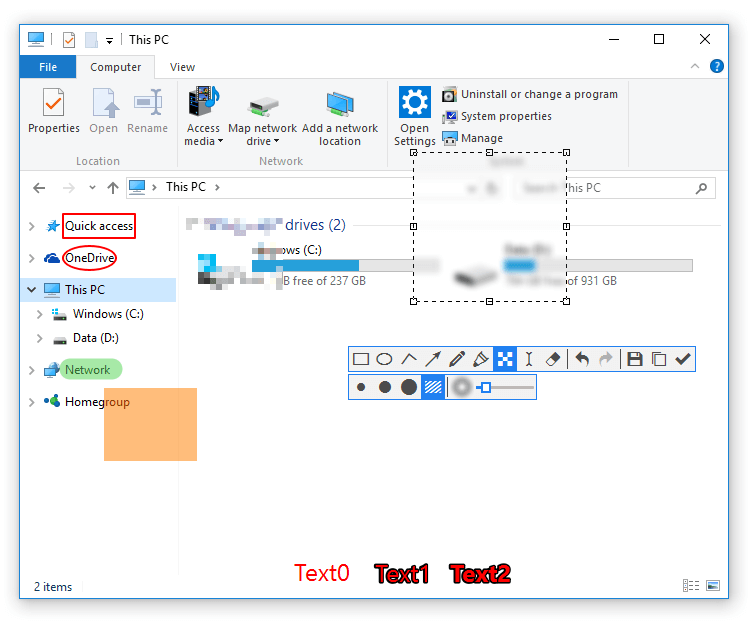
【snipaste官网】截图功能演示
贴图功能详解
贴图是 Snipaste 最具特色的功能之一。截图后按 F3,截图会以悬浮窗口的形式置顶显示在桌面上。你可以对贴图进行缩放、旋转、翻转、设置透明度等操作,甚至让鼠标穿透贴图窗口。
AI 赋能设计
【snipaste官网】持续探索 AI 与截图工具的结合,新版本支持文字识别(OCR)功能,可以将截图中的文字提取出来,支持腾讯 OCR 和 OCR.space 接口,大幅提升工作效率。